Instrukcja obsługi

Jak korzystać z DioramaControl krok po kroku

Ten tutorial prowadzi od pierwszego uruchomienia do realnego sterowania makietą kolejową: konfiguracji projektu, sterowników, DCC, taboru, semaforów, zwrotnic, świateł, paneli, scen i automatyzacji.

Szybki start

  1. Pobierz aplikację dla Windows, macOS albo Linux.
  2. Utwórz pierwszy projekt makiety i wybierz system sygnalizacji.
  3. Dodaj sterowniki, np. Arduino, PCA9685, MCP23017 oraz centralkę DCC.
  4. Skonfiguruj elementy makiety: światła, zwrotnice, semafory, czujniki i tabor.
  5. Zbuduj panel sterowania, sceny, sekwencje i automatyzacje.

Tutorial krok po kroku

1 / 8

Utwórz projekt i poznaj pulpit

Po pierwszym uruchomieniu zaakceptuj regulamin, nazwij projekt i wybierz system sygnalizacji, np. PKP PLK. Projekt jest miejscem, w którym aplikacja przechowuje konfigurację makiety, tabor, panele, sceny i reguły automatyzacji.

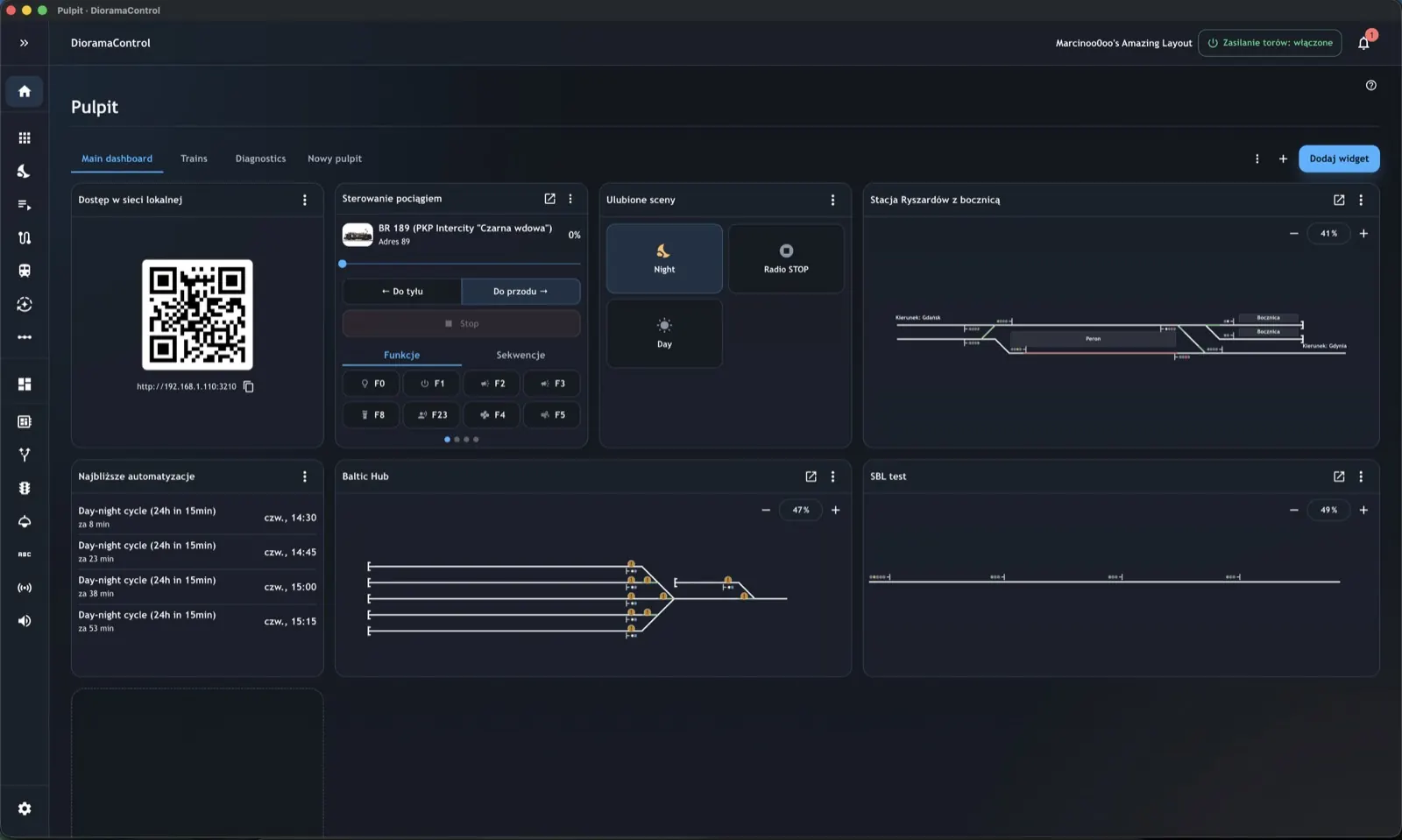
Na ekranie Home znajdziesz zadania startowe, szybki dostęp z sieci lokalnej i miejsce na własne widżety. To dobry punkt kontrolny: jeżeli zadania startowe są zakończone, aplikacja ma projekt i może przejść do konfiguracji urządzeń.

Pulpit DioramaControl z widżetami pomocy, dostępem lokalnym i zadaniami startowymi.
2 / 8

Dodaj sterowniki i przygotuj porty

Wejdź w Components -> Drivers i dodaj urządzenia, które fizycznie obsługują makietę. Typowy projekt może używać Arduino z Firmata, ekspandera PWM PCA9685 do serw i LED, MCP23017 do wejść/wyjść oraz centralki DCC do sterowania lokomotywami.

DioramaControl pilnuje zajętości portów. Dzięki temu jeden pin nie zostanie przypadkowo przypisany jednocześnie do semafora, zwrotnicy i czujnika. Dla RFID-RC522 użyj Arduino Uno albo Nano z DioramaControlFirmata.

Lista sterowników w DioramaControl z Arduino i ekspanderem PCA9685.
3 / 8

Skonfiguruj DCC i tabor

W ustawieniach projektu wybierz obsługiwaną centralkę albo tryb symulowany. Następnie przejdź do Trains i dodaj lokomotywy lub inne pojazdy. Dla każdego wpisu ustaw adres DCC, tryb kroków prędkości oraz funkcje dekodera, np. światła, sygnał dźwiękowy albo dzwonek.

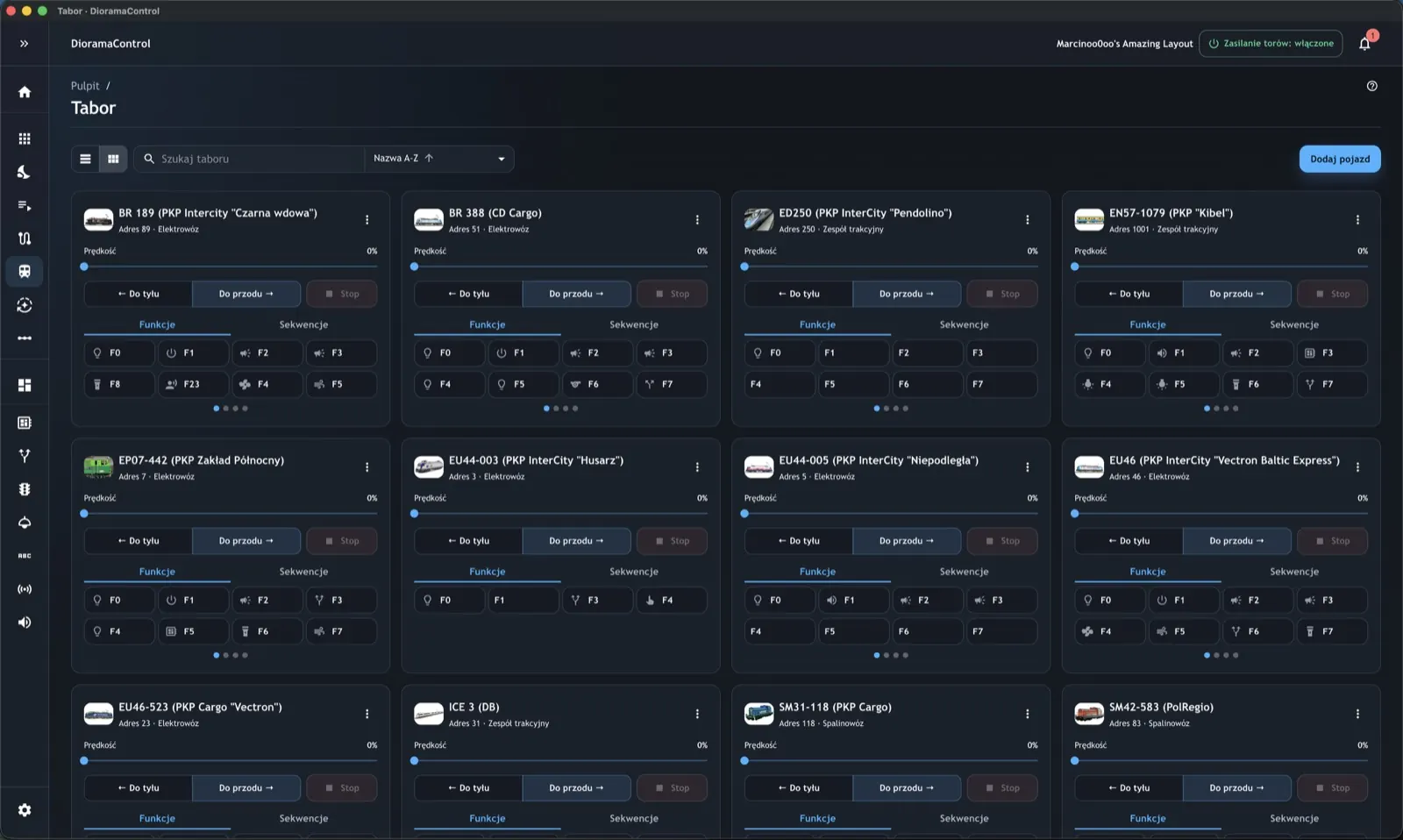
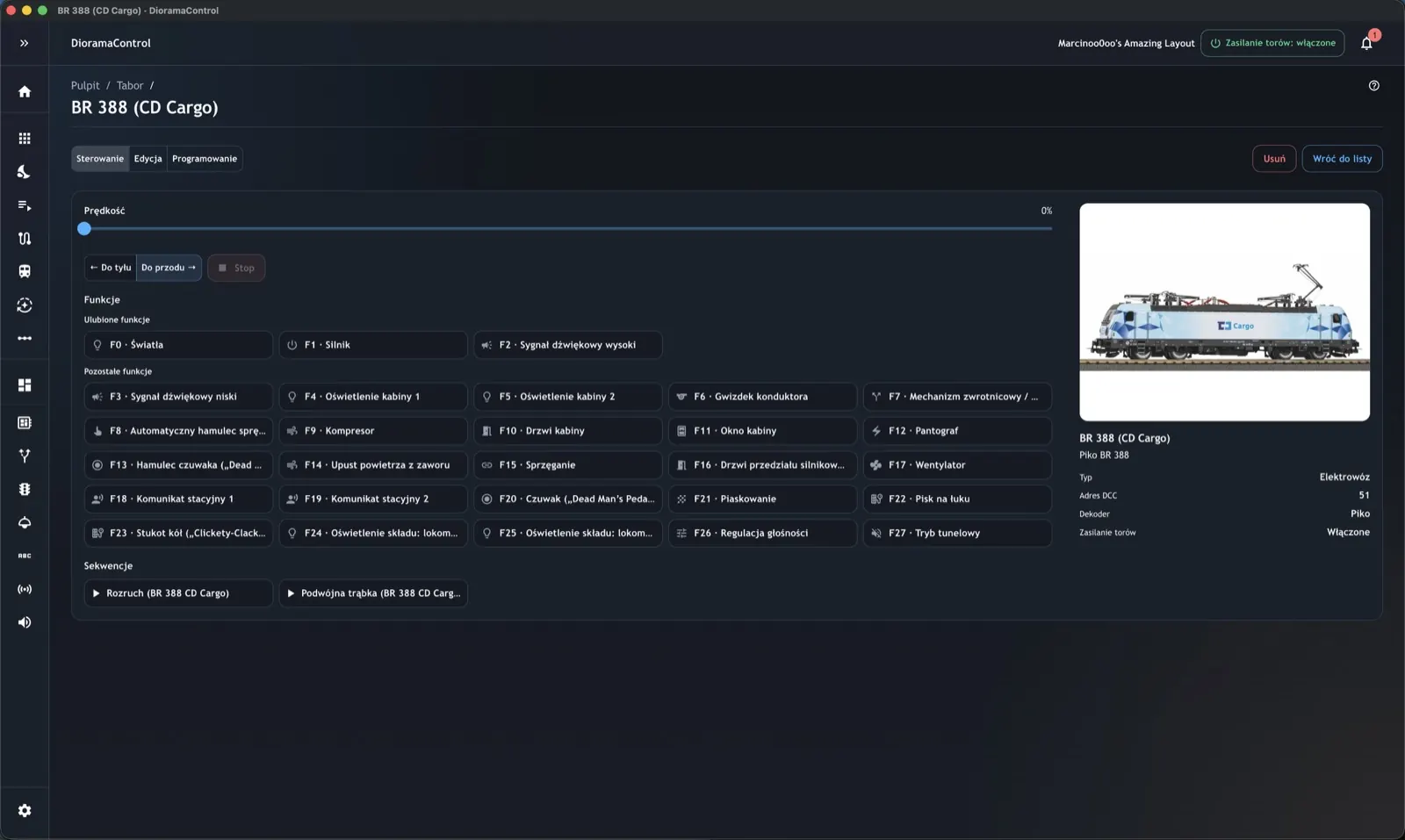
Z poziomu listy taboru możesz kontrolować zasilanie torów, kierunek jazdy, prędkość i funkcje DCC. To ważny element DioramaControl: aplikacja nie tylko kataloguje tabor, ale jest przygotowana do realnego sterowania DCC w jednym interfejsie z resztą makiety.

Ekran Trains z lokomotywą EU07-123, adresem DCC 123, zasilaniem torów i przyciskami funkcji.
4 / 8

Dodaj semafory, zwrotnice, światła i czujniki

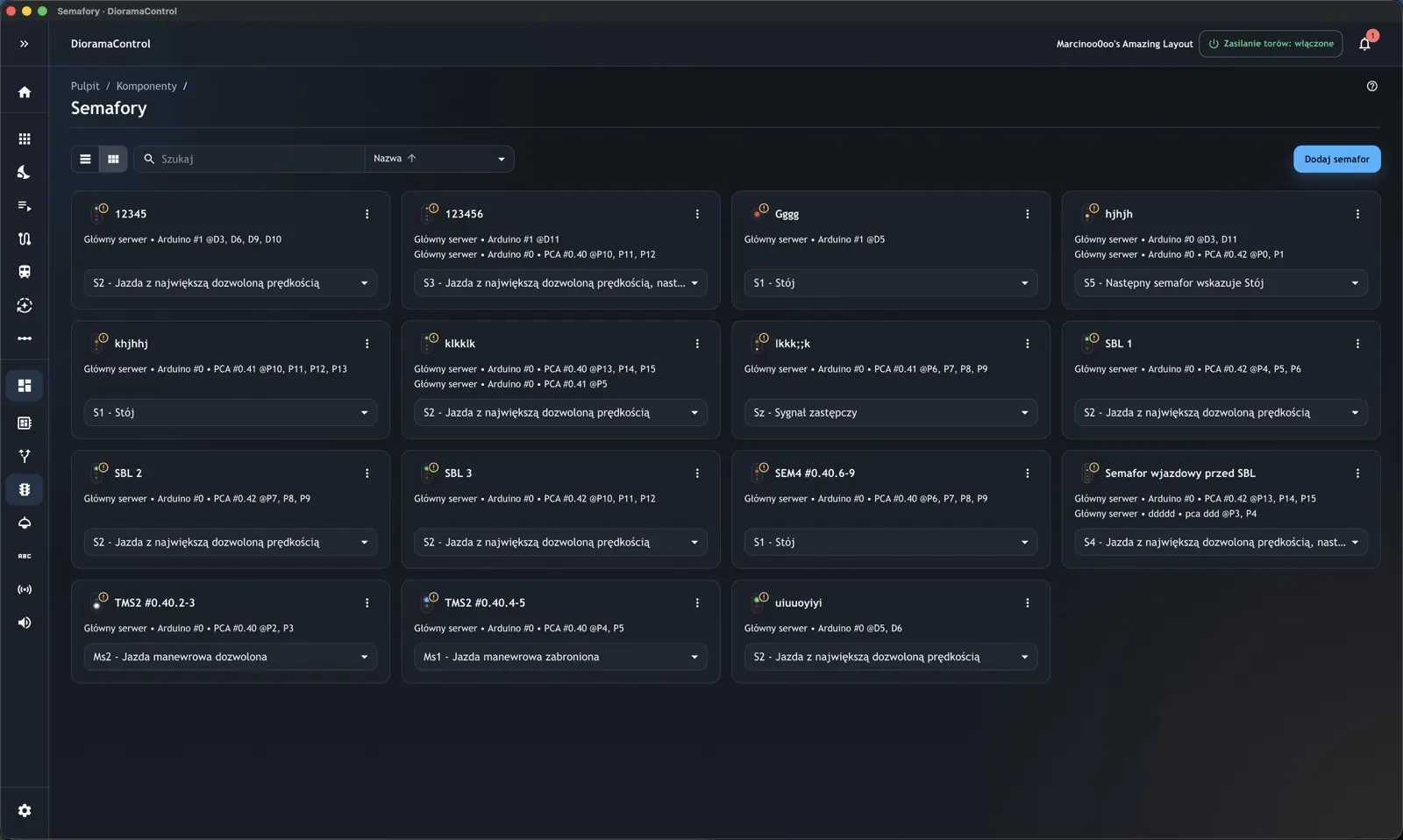
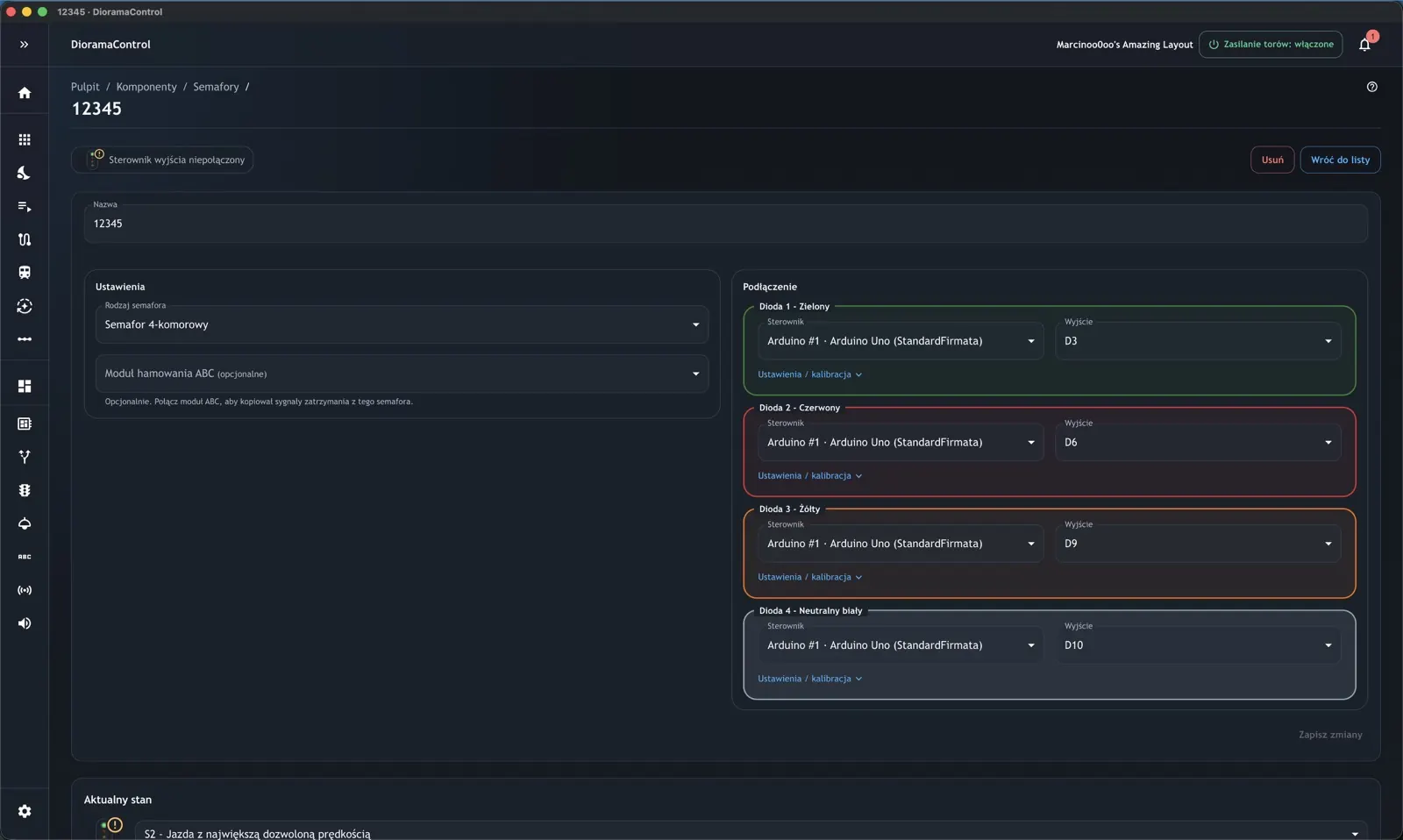
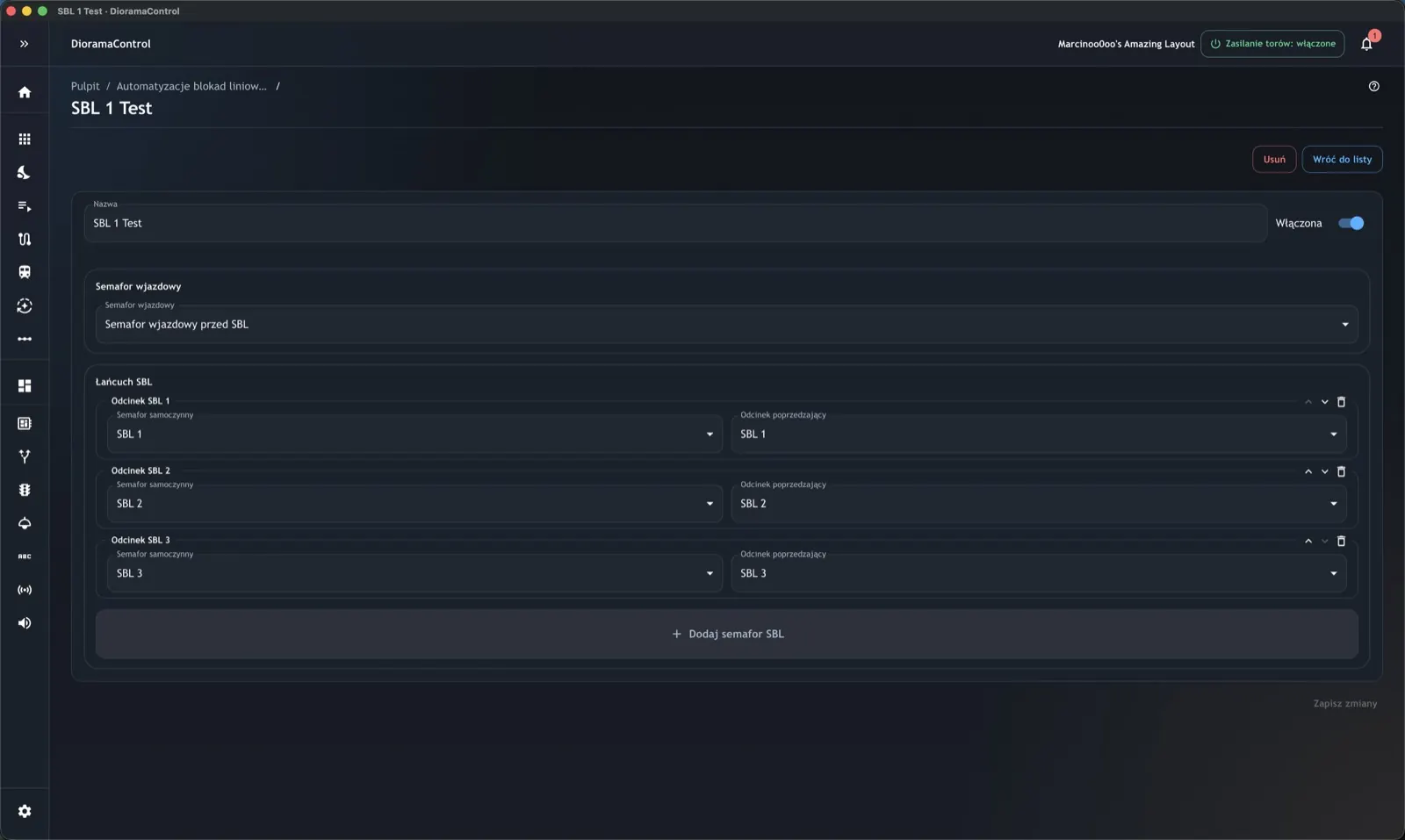
W sekcji Components dodawaj kolejne elementy makiety. Oświetlenie może reprezentować perony, budynki, ulice i sceny nocne. Zwrotnice zapisują kalibrację położeń. Semafory korzystają z profili sygnalizacji, a czujniki mogą wykrywać wejścia cyfrowe, pomiar ACS712 albo tagi RFID-RC522.

Przy każdym komponencie wybierasz sterownik i port. Warto nadawać czytelne nazwy oraz grupy, np. Station, Yard albo Platform 1, bo później te nazwy pojawią się w scenach, panelach i automatyzacjach.

Konfiguracja komponentów i sterowników wykorzystywanych przez makietę kolejową.
5 / 8

Zbuduj panel sterowania makietą

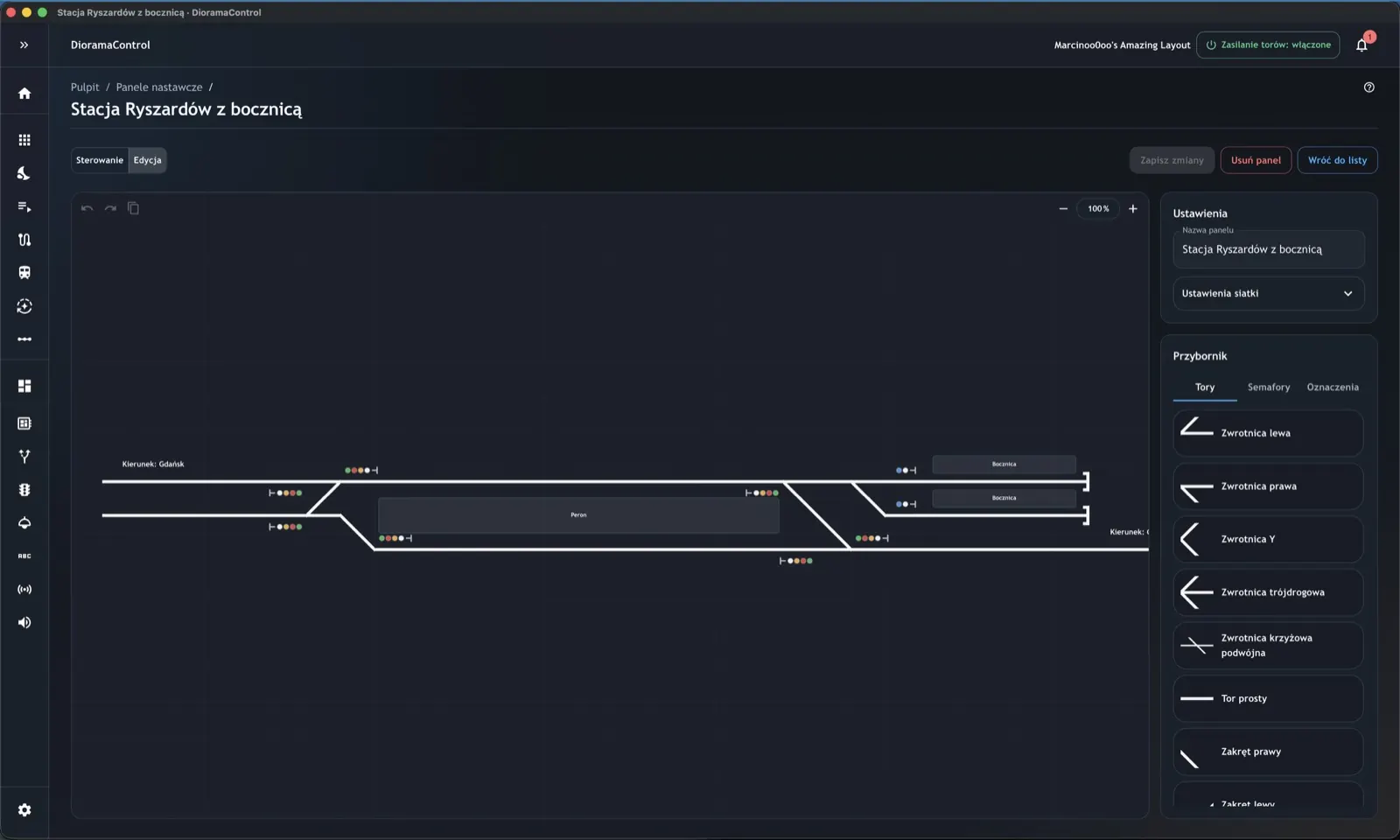
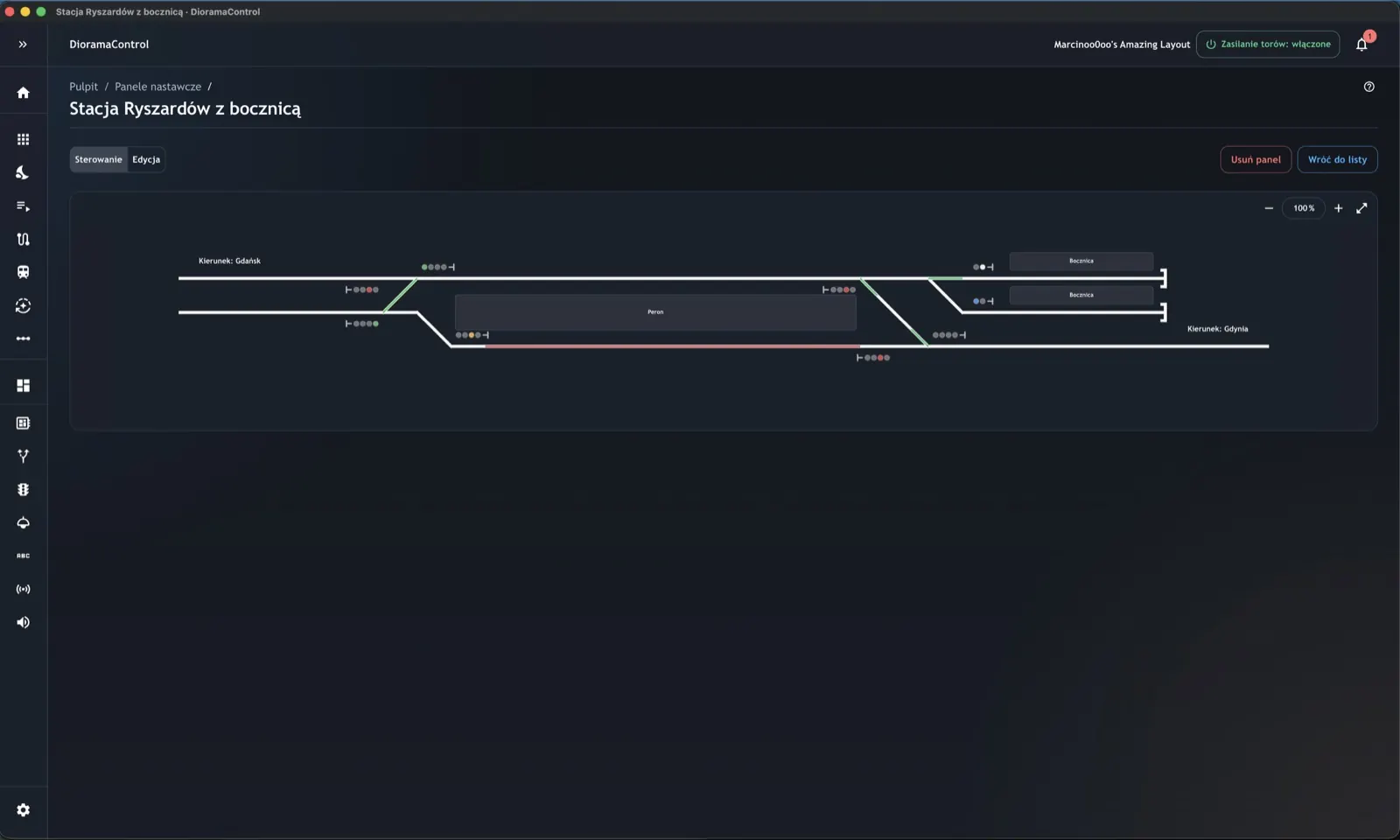
Przejdź do Control Panels i utwórz pulpit. Dodaj tory, rozjazdy, semafory i etykiety, a następnie powiąż elementy graficzne z prawdziwymi komponentami z projektu. Panel daje operatorowi szybki obraz układu i pozwala sterować makietą bardziej naturalnie niż z samych list.

Tryb edycji służy do układania elementów. Tryb sterowania służy do pracy na makiecie: przełączania rozjazdów, obserwowania semaforów i wykonywania codziennych operacji.

Panel sterowania DioramaControl z torem, rozjazdem, semaforem i etykietą peronu.
6 / 8

Twórz sceny i sekwencje

Sceny zapisują gotowy stan wielu elementów naraz: światła, semafory, zwrotnice, moduły ABC, efekty dźwiękowe i zasilanie torów. Możesz przygotować scenę dzienną, nocną, ekspozycyjną albo manewrową i uruchamiać ją jednym kliknięciem.

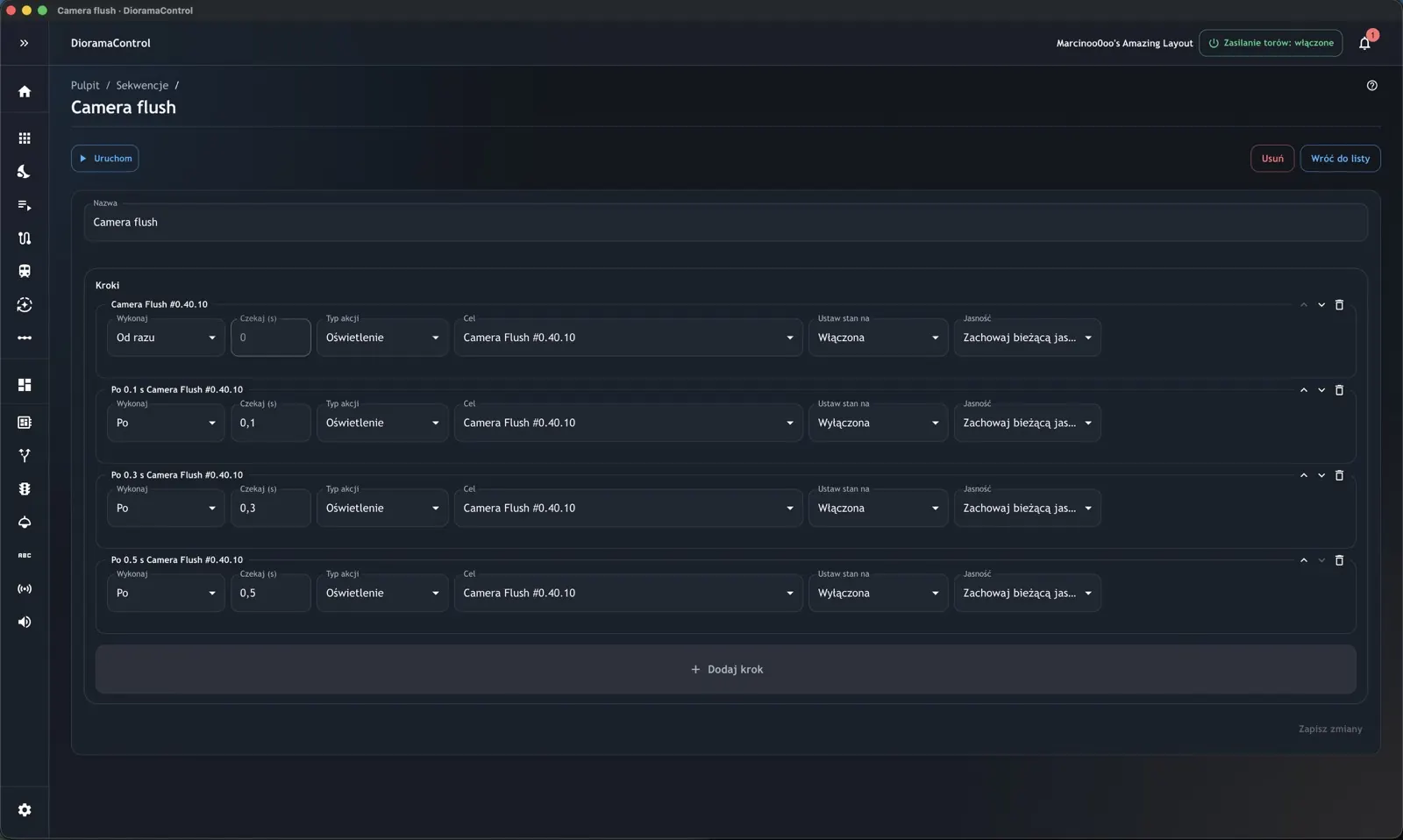
Sekwencje idą krok dalej. To łańcuchy akcji z opóźnieniami: włącz światła, po chwili ustaw semafor, następnie uruchom funkcję DCC w lokomotywie. Dzięki temu powtarzalne operacje można wykonywać bez ręcznego klikania każdego elementu.

Lista scen w DioramaControl z przykładową sceną Evening departure.
7 / 8

Dodaj automatyzacje i reakcje na czujniki

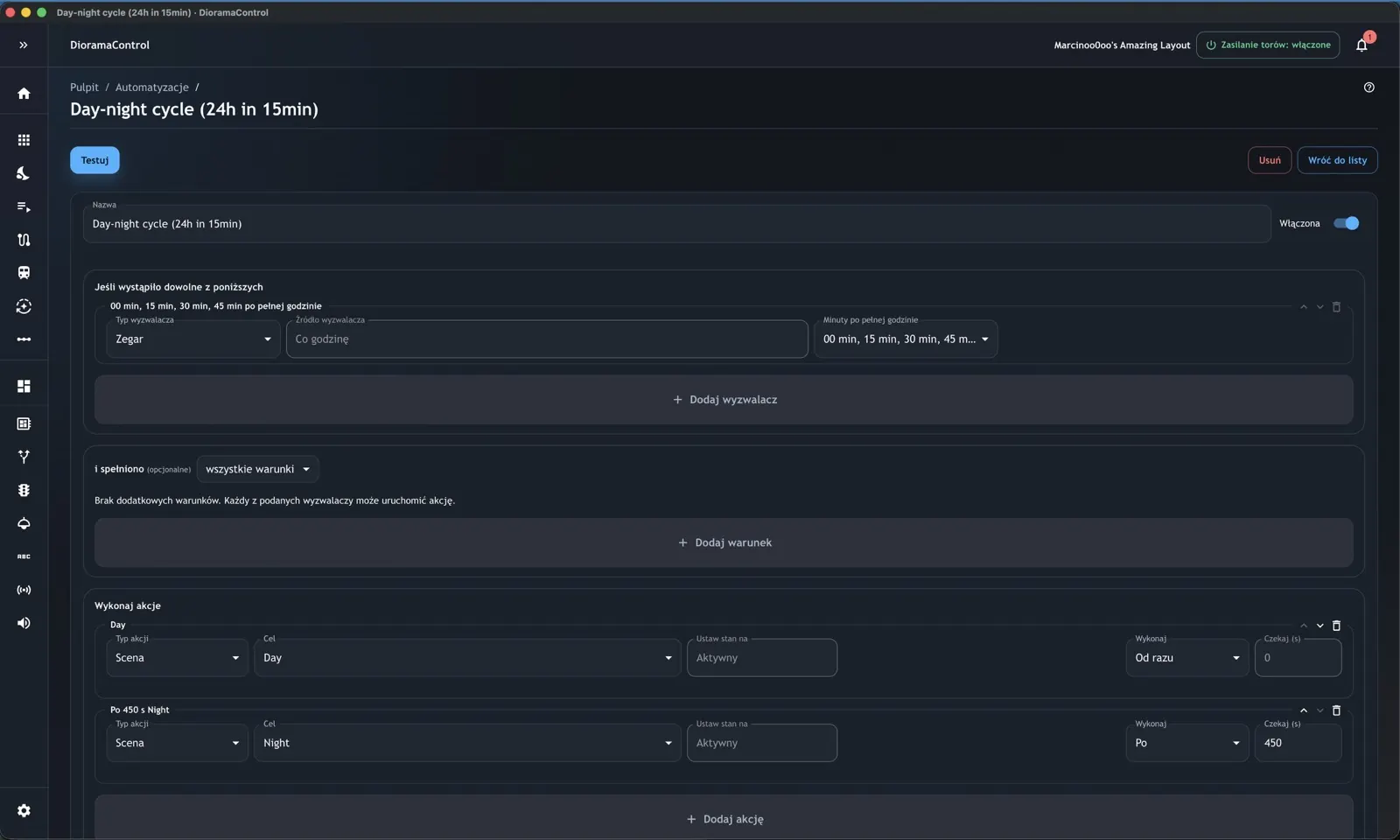
Automatyzacje łączą zdarzenia, warunki i akcje. Wyzwalaczem może być czujnik, RFID-RC522, zmiana stanu komponentu albo harmonogram. Akcją może być uruchomienie sceny, sekwencji, zmiana światła, semafora, rozjazdu lub funkcji DCC.

Dla makiety pokazowej możesz ustawić regułę: gdy lokomotywa z konkretnym tagiem RFID pojawi się na peronie, uruchom scenę odjazdu. W praktyce pozwala to budować półautomatyczne lub demonstracyjne przebiegi bez pisania kodu.

Lista automatyzacji DioramaControl z regułą reagującą na czujnik RFID.
8 / 8

Testuj bezpiecznie przed jazdą

Zanim podłączysz aktywną makietę, sprawdź mapowanie portów, zasilanie, kierunki serw, adresy DCC i działanie przycisku awaryjnego zatrzymania. Najpierw testuj pojedyncze komponenty, potem sceny i automatyzacje.

DioramaControl pomaga uporządkować konfigurację, ale za poprawne okablowanie, zasilanie i testy bezpieczeństwa odpowiada operator makiety.

Pulpit DioramaControl używany jako punkt kontroli przed uruchomieniem makiety.

Najczęstsze pytania

Czy DioramaControl obsługuje DCC?

Tak. Aplikacja ma konfigurację centralki DCC, katalog taboru z adresami DCC, trybami kroków prędkości i funkcjami dekodera oraz ekran sterowania zasilaniem torów, kierunkiem, prędkością i funkcjami.

Czy instrukcja dotyczy Windows, macOS i Linux?

Tak. Interfejs aplikacji jest ten sam, a różnice dotyczą głównie wyboru portów systemowych i instalatora dla danego systemu.

Czy muszę mieć prawdziwy sprzęt, żeby zacząć?

Nie. Możesz zacząć od projektu testowego i trybu symulowanego, a dopiero później podłączyć sterowniki, czujniki oraz centralkę DCC.

Gotowy do skonfigurowania własnej makiety?

Pobierz DioramaControl, utwórz pierwszy projekt i zacznij od małego zestawu: sterownik, jedno światło, rozjazd, semafor i lokomotywa z adresem DCC.

Pobierz DioramaControl